
Tabellen-Import: Deine Wasserwerte-Tabelle zieht mit um
Speichere deine Tabelle als CSV und öffne sie in Turq. Die Werte liest Turq selbst aus, ohne KI und kostenlos. Du prüfst alles, dann stehen deine bisherigen Werte neben allem, was du ab jetzt einträgst.
Wasserwerte aus einer Tabelle übernehmen
Leg in Turq zuerst das Becken an, zu dem die Werte gehören. Dann:
- Speichere deine Tabelle als CSV-Datei und leg sie dort ab, wo dein Handy sie öffnen kann, etwa im Download-Ordner oder in deinem Cloud-Speicher.
- Öffne in Turq dein Becken und tippe auf Details › Importieren.
- Tippe auf die Kachel „PDF oder Tabelle“, bei dir vielleicht „Tabelle (CSV)“, und wähle die Datei.
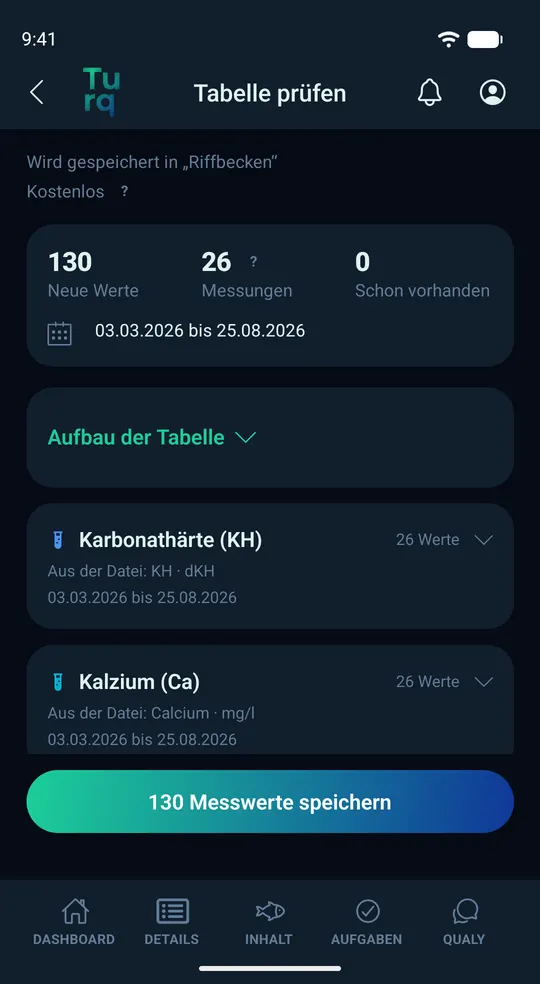
- Turq öffnet „Tabelle prüfen“. Kläre offene Punkte, etwa ein unklares Datumsformat oder eine fehlende Einheit.
- Speichere die Werte. Sie stehen dann in deinem Becken.
Welche Dateien Turq liest
Turq liest Tabellen im CSV-Format:
- Getrennt durch Komma, Semikolon oder Tabulator, gespeichert als .csv oder .txt. Trennzeichen und Dezimalzeichen findet Turq selbst, ob 8,5 oder 8.5.
- Eine Zeile je Messwert (Spalten für Parameter, Wert und Datum) oder eine Spalte je Parameter (eine Zeile je Messung).
- Bis zu 10 Zeilen mit Titel oder Notizen über der Kopfzeile stören nicht.
- Auch den CSV-Export einer anderen App, wenn er wie eine dieser beiden Varianten aufgebaut ist.
Erst prüfen, dann speichern
Bevor etwas gespeichert wird, zeigt „Tabelle prüfen“, wie viele neue Werte und Messungen es werden und aus welchem Zeitraum sie stammen. Außerdem:
- Werte vom selben Tag kommen in eine Messung. Hast du einen Wert mehrmals am Tag gemessen, bekommt jeder seine eigene Messung zu seiner Uhrzeit.
- Werte, die schon im Becken stehen, legt Turq nicht doppelt an.
- Ist das Datumsformat unklar, fragt Turq nach und zeigt dir ein Beispiel.
- Fehlt eine Einheit oder kennt Turq sie nicht, wählst du sie aus. Umgerechnete Werte sind markiert.
- Ungewöhnlich hohe oder niedrige Werte sind markiert, damit dir Tippfehler auffallen. Werte außerhalb der Messgrenzen übernimmt Turq nicht.
- Zeilen, die nicht passen, nennt Turq mit Zeilennummer und Grund, etwa „Datum nicht lesbar“. Der Rest wird trotzdem übernommen.
- Speichern kannst du, sobald keine offenen Punkte mehr da sind.
Alte und neue Werte in einem Verlauf
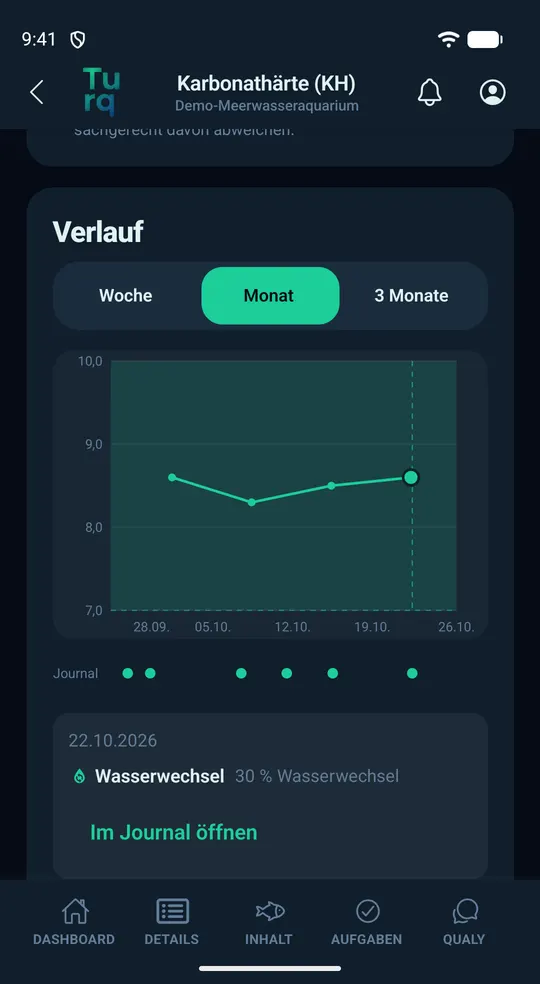
Übernommene Werte behandelt Turq wie selbst eingetragene. Bei jedem Wasserwert siehst du sie im Diagramm „Verlauf“ und in der Liste „Messungen“, zusammen mit allem, was du ab jetzt einträgst. Du fängst also nicht bei null an.
Unbekannter Aufbau: selbst zuordnen oder Qualy fragen
Kennt Turq den Aufbau deiner Tabelle nicht, sagst du selbst, in welchen Spalten Datum, Parameter und Werte stehen. Oder du tippst auf „Zuordnung vorschlagen lassen“, und Qualy schlägt vor, welche Spalte was enthält. Qualy antwortet mit KI und kann sich irren. Was Qualy vorschlägt, ist markiert, und du prüfst es vor dem Speichern.
- Den Vorschlag gibt es nur mit eingeschalteten KI-Funktionen.
- An Qualy gehen höchstens 20 Beispielzeilen. Lange Freitexte ersetzt Turq vorher durch einen Platzhalter.
- Die Werte selbst liest Turq ohne KI aus der Datei.
- Ein Vorschlag kostet keine Qualy-Credits. Die Zahl der Vorschläge pro Tag ist begrenzt.
Kostenlos, mit klaren Grenzen
- Für Free und Pro gleich: Der Tabellen-Import kostet nichts und zählt nicht zu deinen Laborbericht-Importen.
- Eine Datei darf bis 4 MB groß sein und bis 25.000 Zeilen und 64 Spalten haben. Größere Tabellen teilst du auf, etwa nach Jahren.
- Übernommen werden nur Wasserwerte.
Weitere Importe: Laborberichte und Bewohner
Nicht alles steht in einer Tabelle. Für Laborberichte und deinen Bestand gibt es zwei weitere Importe. Beide nutzen Qualy und damit KI. Gespeichert wird erst, was du geprüft hast:
- Laborbericht: ein PDF vom Labor, ein Foto des Berichts oder ein Screenshot, ebenfalls unter Details › Importieren. Qualy liest die Werte aus, du prüfst sie und speicherst. Jeder Bericht zählt als ein Laborbericht-Import, davon hast du mit Free 1, mit Pro 5 im Monat.
- Bewohner: Fotos deiner Tiere oder deine Bestandsliste als Foto, als eingefügter Text oder als CSV- bzw. TXT-Datei, unter Inhalt › Bewohner › „Bewohner importieren“. Qualy schlägt die Arten vor, übernommen wird nur, was du bestätigst. Dafür brauchst du ein kostenloses, gesichertes Konto. Der Bewohner-Import hat ein eigenes Kontingent: Mit Free bekommst du es einmal, mit Pro jeden Monat neu.
Häufige Fragen zum Tabellen-Import
Kann ich eine Excel-Datei direkt hochladen?
Nein, Turq liest nur CSV. Speichere die Tabelle in Excel als CSV und wähle diese Datei in Turq aus.
Kommen auch Aufgaben, Bewohner oder Notizen mit?
Nein, nur Wasserwerte. Notizen und andere Spalten, die du keinem Parameter zuordnest, bleiben außen vor. Deine Bestandsliste übernimmst du über den Bewohner-Import, siehe oben.
Was passiert mit Werten, die schon in Turq sind?
Steht derselbe Wert zum selben Zeitpunkt schon im Becken, legt Turq ihn nicht noch einmal an. „Tabelle prüfen“ zeigt dir, wie viele schon vorhanden sind. Du kannst deine Tabelle also weiterführen und später erneut hochladen, dann kommen nur Werte dazu, die noch nicht im Becken stehen.
Liest eine KI meine Tabelle?
Nein, deine Werte liest Turq ohne KI aus. Eine KI kommt nur ins Spiel, wenn Turq den Aufbau nicht kennt und du um einen Vorschlag bittest. Dann sieht sie einen kleinen Ausschnitt der Datei. Ist die Datei gar keine Messwert-Tabelle, kannst du sie mit Qualy wie einen Laborbericht lesen lassen, dann liest die KI die Datei. Sind deine KI-Funktionen aus, geht nichts an KI-Anbieter.
Gibt es Turq auch fürs iPhone?
Noch nicht. Turq gibt es im Moment nur für Android. Eine iPhone-Version ist geplant, ein Termin steht noch nicht fest.
Probier den Tabellen-Import im Test aus
Turq ist gerade im geschlossenen Test bei Google Play, für Android und ab 18. Der Tabellen-Import ist dabei, kostenlos und ohne KI. Du brauchst nur dein Handy und deine Tabelle.